Smart Key Code Saving
- Connect the DLC cable of GDS to the data link connector (16 pins) in driver side crash pad lower panel, turn the power on GDS.
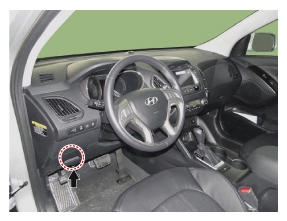 Courtesy of HYUNDAI MOTOR AMERICA
- Select the vehicle model and then do "Smart key code saving".
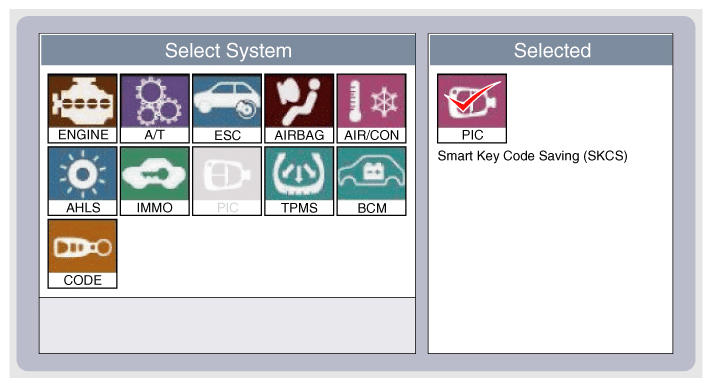 Courtesy of HYUNDAI MOTOR AMERICA
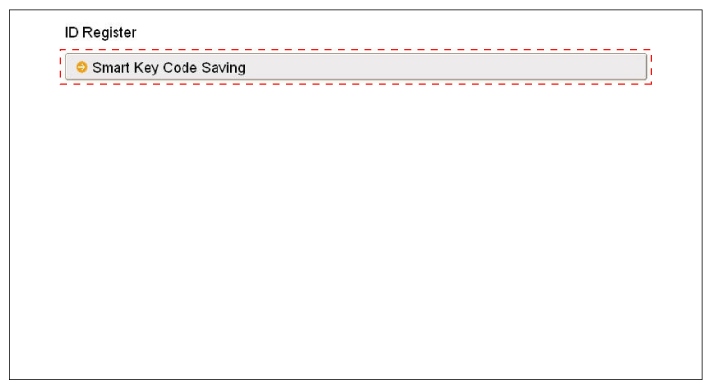 Courtesy of HYUNDAI MOTOR AMERICA
- After selecting "Smart key teaching" menu, push "Enter" key, then the screen will be shown in illustration as below.
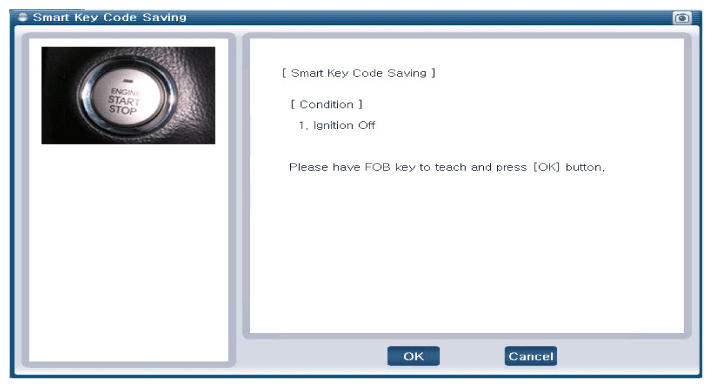 Courtesy of HYUNDAI MOTOR AMERICA
- After having the teaching smart key, push "ENTER" key.
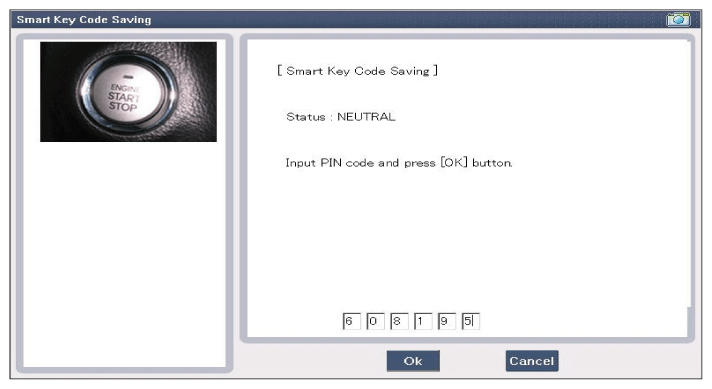
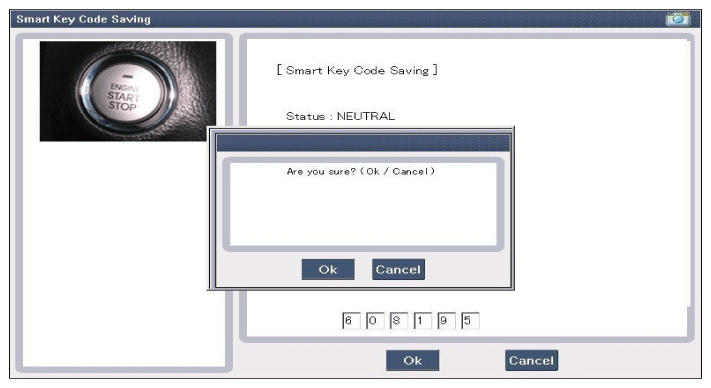
- Input the "Pin code" for first key teaching.
 Courtesy of HYUNDAI MOTOR AMERICA
 Courtesy of HYUNDAI MOTOR AMERICA
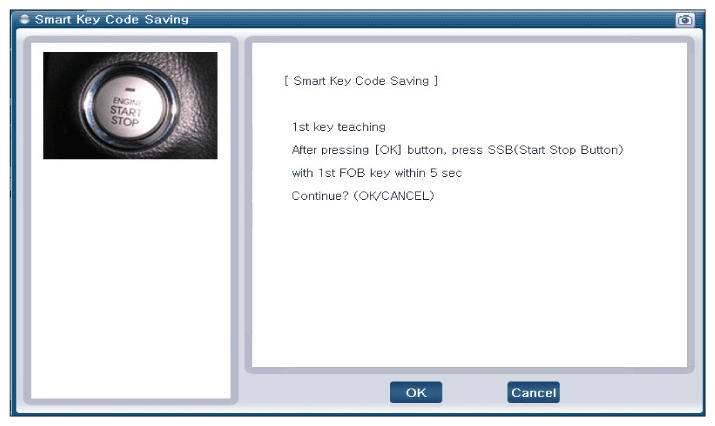
- Press the SSB with smart key within 5 sec after pressing "OK".
 Courtesy of HYUNDAI MOTOR AMERICA
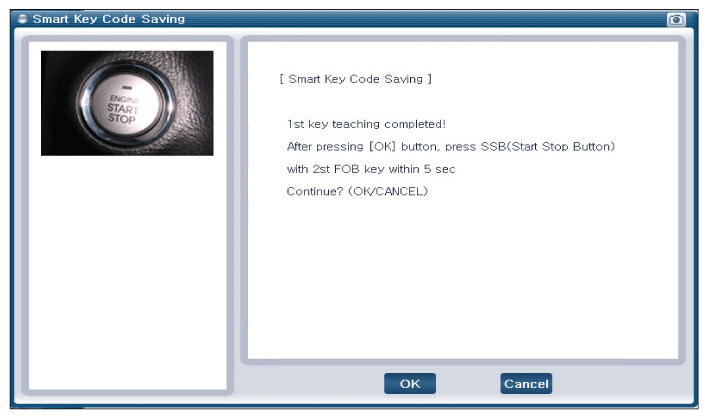
- Confirm the message "First key teaching completed".
 Courtesy of HYUNDAI MOTOR AMERICA
- Press the SSB with smart key within 5 sec after pressing "OK".
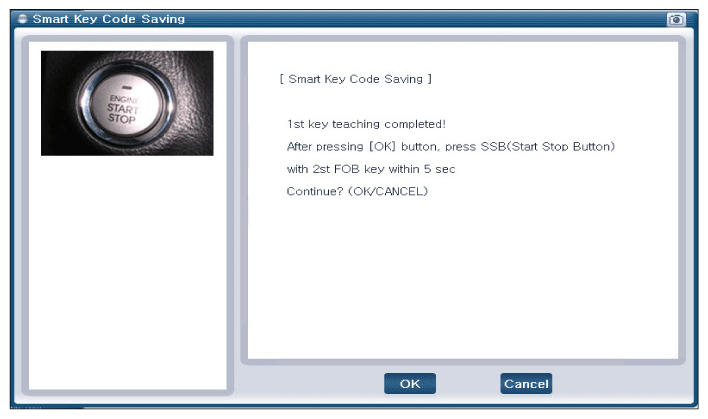 Courtesy of HYUNDAI MOTOR AMERICA
- Confirm the message "Second key teaching completed".
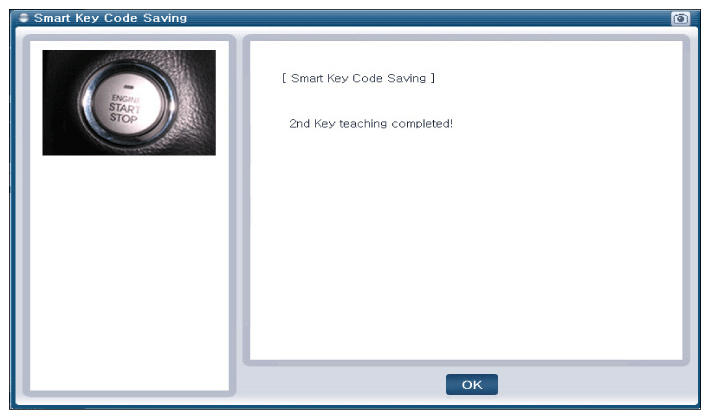 Courtesy of HYUNDAI MOTOR AMERICA
- Then the screen will be shown in illustration as below when key teaching process is completed.
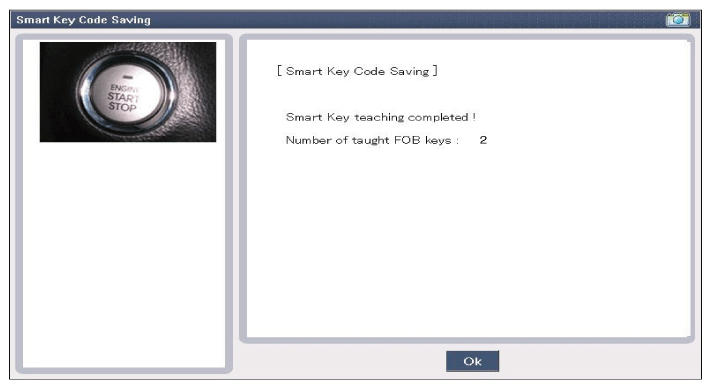 Courtesy of HYUNDAI MOTOR AMERICA